Safari全画面表示の決定版!MacとiPhoneで作業効率を爆上げ
safari 全 画面 表示は、毎日のデスクワークや動画視聴に潜む小さなストレスを一瞬で吹き飛ばしてくれる。画面上部を占領するタブやアドレスバー、ドックのアイコンをきれいに消し去り、いま目の前にあるコンテンツだけに意識を絞り込める爽快感。Appleが長年ブラウジングの使い心地を追求する中で磨き上げたこの機能は、単なる画面の最大化にとどまらない。作業領域を極限まで広げ、思考のノイズを減らすためのきわめて強力なツールだ。
あちこちのウィンドウを行き来しながら作業していると、気づかないうちに集中力は削がれていくものだ。だが、ちょっとした操作を身につけてsafari 全 画面 表示に切り替えるだけで、ディスプレイは一変する。最高経営責任者のティム・クック率いる開発陣が構築した洗練されたユーザーインターフェースは、使う者の没入感をどこまでも高めてくれる。macOS SequoiaやiOS 18といった最新環境においても、この快適さは確実に進化を遂げている。
MacでSafariを全画面表示にする隠れたショートカットキーと基本操作
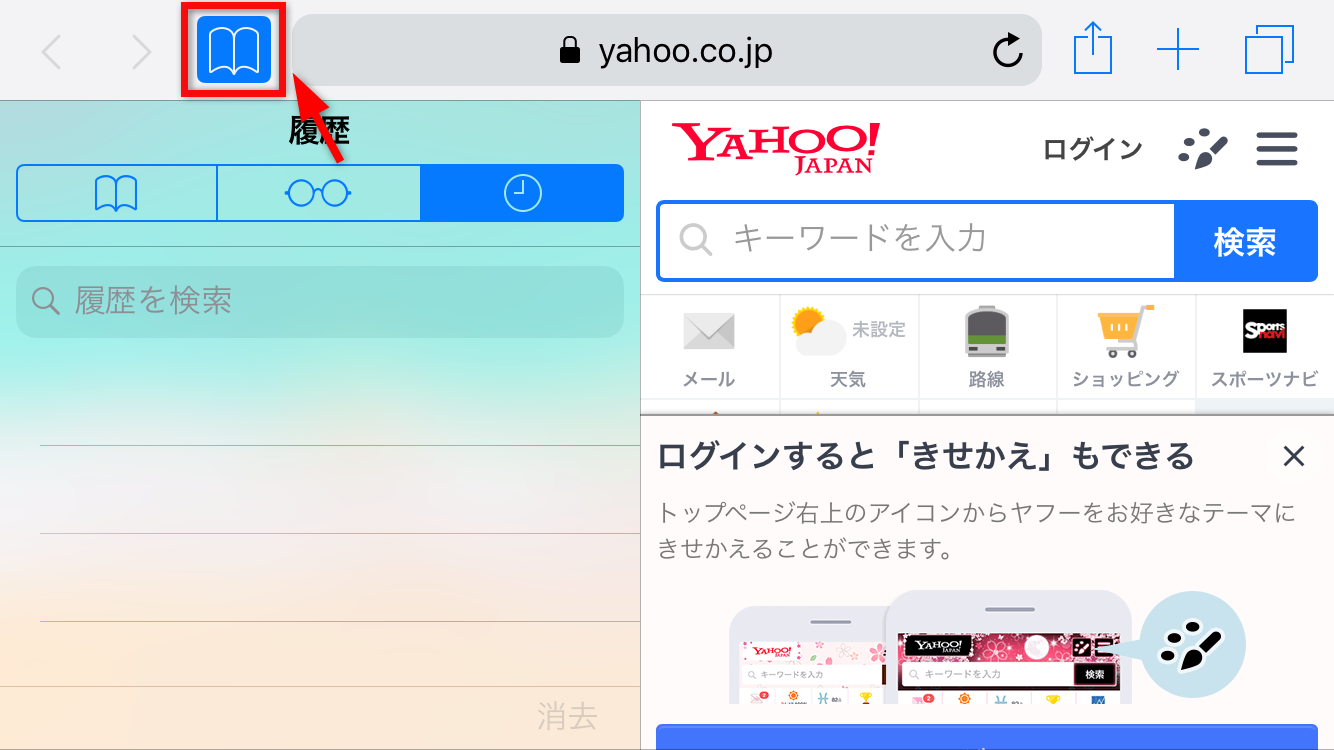
Macで視界を広げる最もシンプルな方法は、ウィンドウ左上に並ぶ緑色のボタンをクリックすることだ。しかし、トラックパッドやマウスへ毎回手を伸ばすのは効率的とは言えない。真の作業効率化を狙うなら、瞬時に画面を広げるショートカットキーの導入が欠かせない。
最も一般的な操作は「Control + Command + F」だ。この3つのキーを同時に押すだけで、ブラウザは一瞬でフルスクリーンモードへと移行する。さらに最近のMacBookシリーズやMagic Keyboardを使っているなら、ファンクションキーの「Fn + F」を1回押すだけの方法も極めてスピーディでおすすめだ。画面端へカーソルを滑らせれば、必要な時だけメニューバーやタブがすっと現れる。優れたユーザーインターフェースが生み出すこの無駄のない動きこそ、Mac版Safariならではの真骨頂だ。
iPhoneとiPadで最大化!アドレスバーを消して画面を広く使う技
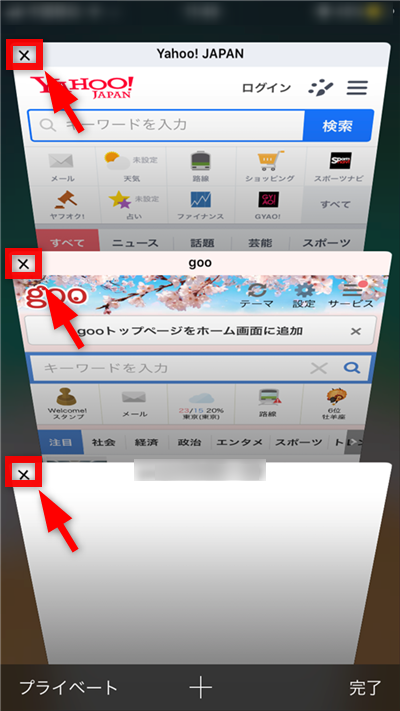
手元のモバイル端末でも、画面の有効活用は大きな課題になる。特にiPhoneのコンパクトなディスプレイでは、上下のアドレスバーやツールバーが占める面積が無視できない。Webページをすみずみまでじっくり読み込みたい場面では、ほんの少しの画面の広さが快適さを大きく左右する。
iOS 18を搭載した最新環境では、アドレスバー左側に配置された「大小(AA)」アイコンやメニューボタンをタップし、「ツールバーを非表示」を選択するのが最も手軽だ。これにより上下の表示域がぐっと広がり、ページをスクロールする際も広範なテキストが一目で見渡せるようになる。さらに、Webサイトを「ホーム画面に追加」してWebアプリ化すれば、ブラウザ独自のフレームすら存在しない完全なフルスクリーン環境が完成する。移動中の情報収集が驚くほどスムーズになるはずだ。
【2026年最新】全画面にならない・解除できない時の対処法
便利な画面切り替えだが、時として「ボタンを押しても全画面にならない」「解除の操作を受け付けない」といった予期せぬトラブルに見舞われることがある。2026年現在の最新システム環境で報告されている原因の多くは、マルチタスク機能との干渉やサードパーティ製拡張機能の競合だ。
Macで画面が広がらない場合、まずはmacOS Sequoiaで導入された「ステージマネージャ」や画面分割の割り当て設定を確認してほしい。ウィンドウ管理が競合している場合、一度ステージマネージャをオフにするか、「Option」キーを押しながら緑ボタンをクリックして手動でウィンドウサイズを最大化する代替アプローチが有効だ。また、ブラウザの拡張機能が画面制御を阻害しているケースもある。その場合は拡張機能を一時的に無効化するか、Safariの環境設定からキャッシュをクリアして再起動を試みると良い。元に戻せない時は「Esc」キーの長押し、または「Control + Command + F」の再入力で確実に出抜けられる。
作業効率を劇的に上げる!フルスクリーン表示とマルチタスクの融合
画面を大きく使うことは、単にコンテンツを大きく見せるだけではない。複数の作業を同時にこなすプロフェッショナルのワークフローにおいても、画面最大化は威力を発揮する。
例えば、画面を全画面化したSafariと別のアプリケーションを左右に並べる「Split View」を活用すれば、参照資料と作業用ドキュメントを完璧な比率で配置できる。Trackpadの3本指スワイプを使えば、全画面表示された複数のデスクトップ空間を瞬時に切り替えることが可能だ。視界に入る余計な通知や他アプリの視覚的ノイズを完全に遮断できるため、執筆やデータ分析、コード設計といった深い思考を要するタスクにおいて最高のパフォーマンスを発揮する。
WebKitの進化が支える次世代Webブラウジングの裏側
私たちが普段何気なく利用しているWebブラウザの裏側では、レンダリングエンジンの進化が絶え間なく続いている。Appleが主導して開発を続けるオープンソースエンジンWebKitは、表示の高速化だけでなく、画面描画のレスポンスや省電力性能において世界最高峰の評価を得ている。
ティム・クック体制下のAppleは、プライバシー保護とパフォーマンスの両立を強力に推し進めてきた。WebKitの最新アップデートでは、フルスクリーン表示時の動的ビューポート(Dynamic Viewport)の追従性が劇的に向上。スクロール時のカクつきを抑え、滑らかな表示を実現している。グラフィック処理の負荷を最小限に抑えつつ、ディスプレイの表示能力を100%引き出す技術力こそが、ストレスフリーなデジタル体験の土台となっているのだ。
画面を最大化してデジタル作業環境を今すぐ最適化しよう
デジタル機器と向き合う時間が長くなっている現代において、作業画面の整理整頓はそのまま思考の整理整頓に直結する。視界から不要な要素を削ぎ落とし、目の前のタスクだけに没頭できる環境を整える価値は極めて高い。
Macのショートカットキーを一回叩く、あるいはiPhoneのメニューをワンタップする。それだけのシンプルな工夫で、毎日のデジタル体験は驚くほどクリアで快適なものへと変わる。今開いている画面で早速その効果を体感し、無駄のないスマートなブラウジング生活をスタートさせてみてはいかがだろうか。 (出典: safari 全 画面 表示(Yahoo!ニュース))
毎日更新されるトレンド情報を分析・発信中。役立つ裏技やおすすめ情報を分かりやすく紹介します。
