エクセル列削除の爆速ショートカット術!不要なデータを一瞬で消去
エクセル 列 削除の操作は、日々膨大なデータに向き合うビジネスパーソンにとって、単なる作業の手間を超えた生産性のボトルネックとなりがちだ。IT・情報通信産業をはじめ、あらゆる業界でデジタルシフトが急ピッチで進む現在、表計算ソフトウェア上の些細なマウス操作の積み重ねが、年間で数十時間もの「見えない残業」を生み出している。画面上の小さな列ヘッダーを選択し、右クリックメニューから選択肢を探す——そんな旧態依然とした手順に留まっているなら、今すぐやり方を見直すべきだ。
マイクロソフトがクラウドやAI技術をどれほど進化させようとも、現場のエクセル 列 削除に費やされる泥臭い手作業が減らなければ意味がない。サティア・ナデラ最高経営責任者(CEO)が主導する生産性革命の恩恵を最大化するには、エンドユーザー自身が入力・編集の基本動作を高速化させる知識を持つことが不可欠である。本記事では、日常の業務効率化を即座に実現するための必須ショートカットから条件指定削除の裏技まで、徹底解剖する。
単一・複数・非連続の列を一瞬で消す爆速キーボードショートカット術
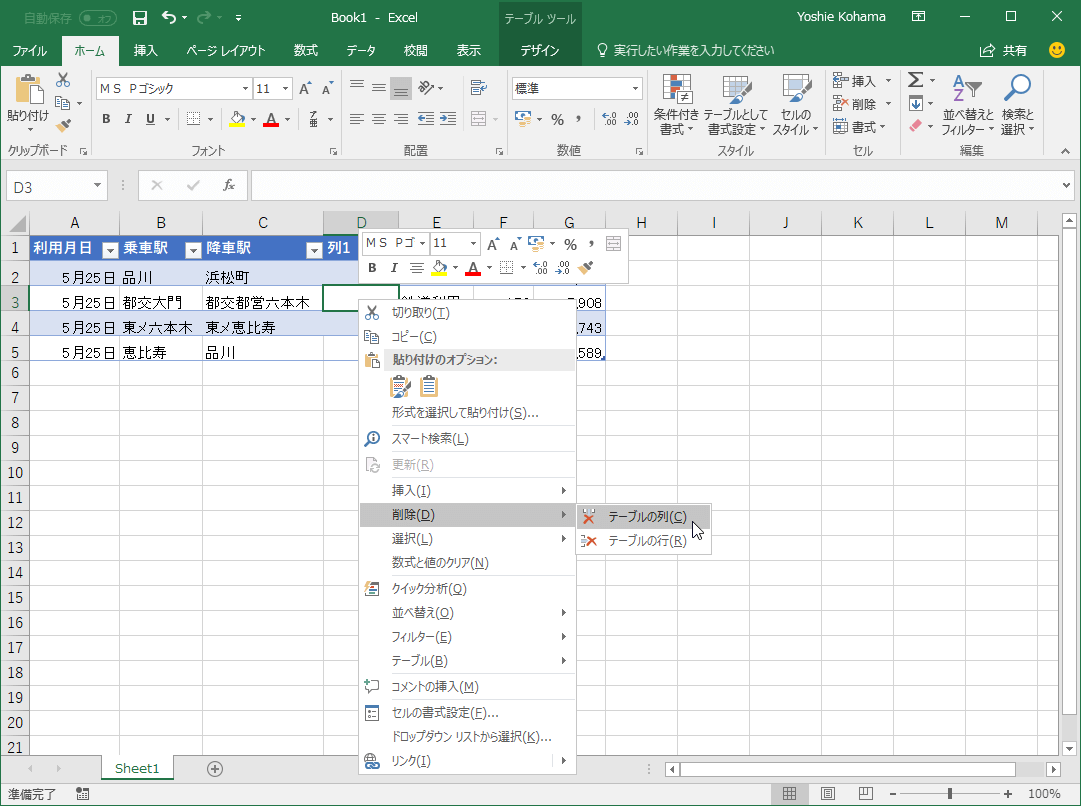
マウス操作を捨て、キーボードだけで画面上の不要な列を整理する。この切り替えこそが、爆速化への第一歩だ。単一の列を削除したい場合、対象のセルを選択した状態で「Ctrl + スペース」を押すと列全体が選択される。続いて「Ctrl + -(マイナス)」を打ち込むだけで、一瞬で列が消し去られる。この2ステップのコンボは、指に記憶させるべき基本中の基本だ。
対象が複数の隣接する列であれば、「Shift + 矢印キー」で範囲を広げた後に同じコマンドを適用すればよい。問題は、離れた位置にある非連続の列を処理する場合だ。ここで威力を発揮するのが、「Ctrl + クリック」による複数選択と、直前の操作を繰り返す「F4キー」または「Ctrl + Y」の活用だ。1番目の不要な列を消去した後、2番目の不要列のセルに移動してF4キーを押せば、一瞬で同じ削除処理が再現される。適切なキーボードショートカットを脳ではなく指先で直感的に操作できるようになれば、データ処理のスピードは格段に跳ね上がる。
Windows 11とmacOSで異なる操作感と最適な設定アプローチ

オフィス環境の多様化に伴い、同一チーム内でも異なるOSが混在するケースが増加している。標準的なWindows 11環境では「Ctrl + -」が黄金律だが、Macユーザーが利用するmacOS環境においては「Control + -」あるいは「Command + -」への置き換えが必要となる。OS間の微妙なキー配列の違いやファンクションキーの動作差異が、思いがけないタイムロスを生む原因だ。
特にMac版のMicrosoft Excelでは、F4キーによる「直前操作の繰り返し」がデフォルトでシステム機能に割り当てられていることが多い。そのため、「Fn + F4」を入力するか、システム設定でファンクションキーの挙動を変更しておくプリセット作業が欠かせない。Microsoft 365がクロスプラットフォームでシームレスに連携する現代だからこそ、OSごとのショートカットの癖を把握しておくことがスムーズな運用の鍵となる。
空白列や特定条件の列を丸ごと消去する条件指定削除の裏ワザ

数千行・数拾列に及ぶ巨大なデータシートから、空白の列や特定の不要条件を含む列を目視で探して消していくのは非効率極まりない。ここで威力を発揮するのが、Excelに標準搭載されている条件指定選択機能「ジャンプ」の裏技だ。
キーボードの「F5」キーを押してダイアログを開き、「詳細設定」から「空白セル」を選択してOKを押す。すると、シート内の空白セルが一括選択される。その状態のまま「Ctrl + -」を実行し、「列全体」を指定して削除すれば、スカスカだった表が一瞬で整然とした状態へと生まれ変わる。特定のキーワードを含む不要列についても、フィルター機能と可視セル選択を組み合わせることで、安全かつ確実に一括削除が可能だ。手作業による誤操作のリスクを排除する、知る人ぞ知る極秘の効率化技術と言える。
大量データ処理を全自動化するVisual Basic for Applicationsの活用法
毎日のルーティンワークとして数十ファイルものCSVデータを整形しなければならない場合、キーボード操作すら面倒に感じられるはずだ。そうした高度な場面で威力を発揮するのが、Excel内部で動作するプログラミング環境であるVisual Basic for Applications(VBA)だ。
特定列の自動判定削除マクロを作成しておけば、ボタンを1回押すだけで複数のワークシートにわたる複雑な削除処理が1秒未満で完了する。例えば、ヘッダー行のタイトルが「不要」となっている列や、データが1件も入力されていない完全な空欄列をループ処理で全自動検出して削除するコードは、わずか数行で記述できる。大規模なデータ処理を日常的に行う部署においては、Visual Basic for Applicationsによる定型作業の自動化こそが、人間を単純作業から解放する決定打となる。
Microsoft 365進化の時代に求められるデータ整理と業務効率化の鉄則
マイクロソフトが提供するMicrosoft 365は、クラウド連携やAI支援ツールとの融合により劇的な進化を遂げている。しかし、どれほど先進的な分析ツールが導入されようとも、入力される元データが粗悪であれば正しい成果は得られない。サティア・ナデラCEOが提唱するデジタルツインやデータドリブン経営の基盤を支えているのは、現場で取り扱われるクリーンなデータそのものである。
不要な列を放置したまま分析に回すと、ファイルサイズが無駄に肥大化し、システムの挙動を遅くするばかりか、集計ミスを引き起こす要因にもなる。日々整然としたシート構造を保ち、不要列を速やかに削ぎ落とす習慣は、単なる技術論を超えた組織全体の業務効率化の鉄則なのだ。
誤削除を防ぐアンドゥ習慣とトラブル回避のためのデータ保護策
ショートカットや自動化マクロによる列削除は極めて強力である一方、一瞬で重要なデータを消失させるリスクも孕んでいる。特に複数列の削除を爆速で行う最中、誤って必要な列まで巻き込んでしまう失敗は後を絶たない。即座に「Ctrl + Z」を押して復元する習慣をつけるのは当然だが、キーボード操作に慣れた時ほど油断は禁物だ。
大量削除やマクロ実行の前には、必ずファイルのバックアップを作成するか、自動保存機能を有効にしておく二重の防御策が推奨される。削除操作の高速化とリスクマネジメントは表裏一体の関係にあり、真のプロフェッショナルはこの両方を高い次元で両立させている。 (出典: エクセル 列 削除(Yahoo!ニュース))
Webメディアの編集およびコンテンツ作成に従事。正確で質の高い情報発信を心掛けています。
