エクセルでシートを増やす爆速技!ショートカットからVBAまで
エクセル シート 増やす作業は、ビジネス現場において日常的に発生する代表的な手作業の一つだ。グローバルなIT・ソフトウェア産業をリードするマイクロソフト(Microsoft Corporation)のCEO、サティア・ナデラ(Satya Nadella)氏がAI主導のイノベーションを力強く推進する現代にあっても、日々のオフィスワークでは愚直なデータ整理が欠かせない。世界標準の表計算ソフトウェアであるMicrosoft Excelをいかに素早く使いこなすかが、個人のパフォーマンスを決定づけている。
決算期の数値集計やプロジェクトごとの管理表作成など、多忙な業務の合間に手際よくエクセル シート 増やすテクニックを知っているかどうかで、毎日の残業時間は大きく変わる。本記事では、単なる基本操作にとどまらず、一瞬でワークシート(Worksheet)を増やす爆速テクニックから高度な自動化まで徹底解説する。
一瞬で完了!爆速ショートカットキーによる新シート追加術

マウスを操作して「+」ボタンをクリックする作業は、一見するとわずか1秒の手間に思える。しかし、年間を通してみれば、その積み重ねは馬鹿にできない時間のロスだ。Microsoft Windows環境において、最も手軽にシートを追加する方法がショートカットキー(Keyboard Shortcut)の活用である。
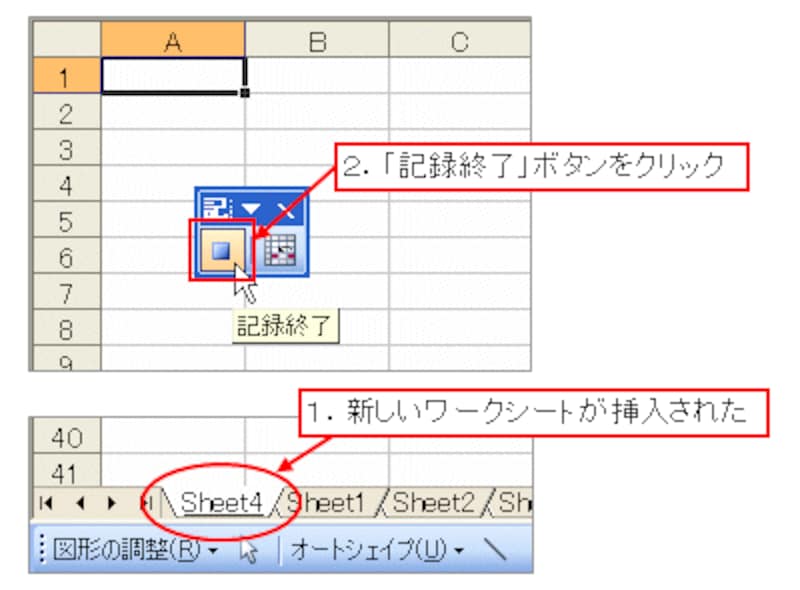
キーボードの「Shift + F11」を同時に押すだけで、現在開いているシートの左側に新しいワークシートが一瞬で挿入される。また、「Alt + Shift + F1」でも同様の操作が可能だ。手がキーボード上にあるとき、マウスへ持ち替える必要が一切なくなるため、データ入力作業のフローを止めずに済む。圧倒的な業務効率化を図るなら、まずはこのキー配置を指に覚え込ませたい。
100枚も一撃!VBAを活用したシート一括自動生成のプロ技
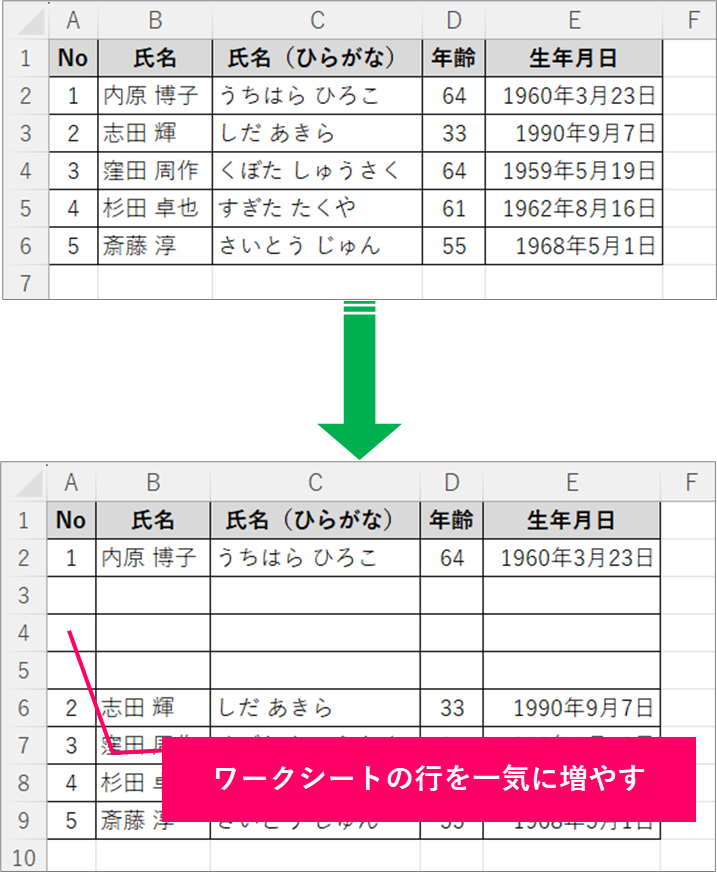
月別の売上表や拠点別の報告書を作成する際、数十枚から100枚単位のシートを手作業で追加するのは苦行でしかない。そこで真価を発揮するのが、Visual Basic for Applications(VBA)によるマクロの自動処理だ。
VBAのコードをわずか数行記述するだけで、数十枚のシートを指定した名前(例えば「1月」「2月」…や「東京支店」「大阪支店」…)で一括生成できる。開発タブからVBAエディタを開き、ループ処理を組むだけで、数分かかる手作業がわずか0.5秒で完了する。この一括自動化のテクニックこそ、現場の作業時間を劇的に削減する最強の裏ワザと言える。
2026年のトレンド!Microsoft Copilotと連携した最新のワークシート作成
2026年現在、クラウドベースのオフィススイートであるMicrosoft 365には、先進的なAIアシスタント機能「Microsoft Copilot」が深く組み込まれている。従来のコマンド入力やマクロ記述すら不要になりつつあるのが今のオフィス環境だ。
Excel上でCopilotのチャット欄を開き、「年度別の売上管理用に12か月分のワークシートを作成し、初期レイアウトを整えて」と自然言語で指示を出すだけで、AIが指示を理解してシート構成を自動生成する。数式やフォーマットの適用まで同時にこなすAI連携は、これからの時代のスタンダードとなりつつある。
右クリック不要?意外と知られていないマウス操作とテンプレート活用法
ショートカットやAIだけでなく、従来のマウス操作にも知られざる効率化のテクニックが隠されている。シートタブをドラッグする際に「Ctrlキー」を押しながら横に動かすと、既存のシートをレイアウトごと一瞬で複製できる。
さらに、頻繁に使うフォーマットがある場合は、あらかじめ枠組みを設定したシートを「テンプレート」として登録しておくのが賢明だ。新規追加のたびに書式設定をやり直す無駄が削ぎ落とされ、実務におけるスピード感が一段と高まる。
トラブル回避!シート大量増やす際のエラー対策とメモリ軽量化
シートを大量に追加する際、予期せぬフリーズや動作遅延に悩まされるケースは少なくない。ファイルサイズが肥大化すると、全体のレスポンスが悪化し、最悪の場合はファイルが破損する恐れもある。
無駄な装飾や不要な条件付き書式を排し、使用していないワークシートは定期的に非表示または別ファイルに分割することが重要だ。特にVBAで一括作成を行う場合は、画面の更新を一時停止するコード(Application.ScreenUpdating = False)を挟むことで、処理時間をさらに短縮しメモリ消費を低減できる。
まとめ:ショートカットキーと最新機能を駆使して圧倒的な業務効率化へ
日々のデスクワークにおいて、単なるシート追加作業に時間を費やす時代は終わった。爆速のショートカットキー(Keyboard Shortcut)からVBAによる一括自動化、そして最新のMicrosoft CopilotによるAI生成まで、状況に応じて最適な手段を選択することが重要だ。
Microsoft Excelのポテンシャルを最大限に引き出すテクニックを身につけ、ルーティンワークを最速で終わらせよう。生み出された貴重な時間をよりクリエイティブな業務へ投資することこそが、真の業務効率化への第一歩だ。 (出典: エクセル シート 増やす(Yahoo!ニュース))
最新のトレンドや話題のニュースをわかりやすく解説するWebライターです。読者の皆様に役立つ情報を日々お届けしています。
