ファミマのネップリやり方を徹底解説!失敗しない印刷手順の全貌
ファミマ ネップリ やり方を正しく理解しておくことは、日常のちょっとした印刷からファン活動まで、あらゆる場面で極めて強力な武器となる。街角の店舗で手軽に高画質なプリントが得られるこのサービスは、単なる書類コピーの枠を完全に超え、個人の表現や「推し活」を支える重要インフラとしてすっかり定着した。
スマートフォンの中に眠るお気に入りの写真やイラストをリアルな紙媒体へと変換するにあたり、初心者でも迷わずスムーズに完結できるファミマ ネップリ やり方を把握しておく意義は大きい。店頭で慌てることなく、イメージ通りの美しい仕上がりを手に入れるための具体的なプロセスを追っていこう。
なぜ今「ネップリ」が熱いのか?進化するデジタルコンテンツ印刷の現場

都市部の店舗から地方の郊外店に至るまで、街のコンビニで紙のプリントを刷る光景はもはや日常の一部だ。中でも、デジタルコンテンツ印刷の市場は急拡大を続けており、コンビニエンスストア業界のサービス多様化を牽引する主要コンテンツへと昇華している。
特にファン文化の文脈において、その存在感は際立つ。最新の推し活公式ブロマイドや話題のアニメコラボプリントを買い求める人々が連日店舗を訪れるほか、SNSで人気を博すイラストレーターが自作の作品をファンへ届ける手段としても重宝されている。オンデマンド印刷業界と消費者をシームレスにつなぐ架け橋として、ネットワークプリント技術は今や欠かせない文化装置と言えるだろう。
事前にスマホで画像を登録する2つのルート:アプリとLINEを活用
店頭へ向かう前に、まず手元のスマートフォンから印刷したいファイルを専用サーバーへアップロードしておく必要がある。方法は大きく分けて2通り存在する。
最も手軽で人気を集めているのがLINEを活用した登録手段だ。「ネットワークプリント」の公式LINEアカウントを友だち追加し、トーク画面上に印刷したい写真や画像ファイルを送信するだけで即座に登録が完了する。アプリを新しくダウンロードする手間を省きたいライトユーザーには最適の選択肢だ。
一方で、頻繁に利用するユーザーや複数のファイルを一括で管理したい場合には、専用のスマートフォンアプリ「ネットワークプリント」が威力を発揮する。会員登録を行えば保管期間が長くなり、ファイル管理の自由度も向上する。どちらの手段を選んだ場合でも、アップロード完了時に発行される8桁から10桁の英数字で構成されたユーザー番号を確実にメモまたは画面キャプチャで保存しておこう。
【手順解説】マルチコピー機でのユーザー番号入力と印刷の流れ
画像データの準備が整ったら、株式会社ファミリーマートの店舗へと向かおう。店内に設置されているマルチコピー機が今回の操作舞台だ。この高機能な端末は、シャープ株式会社が提供する先端の画像処理システムを搭載しており、鮮明で美しい発色を実現している。
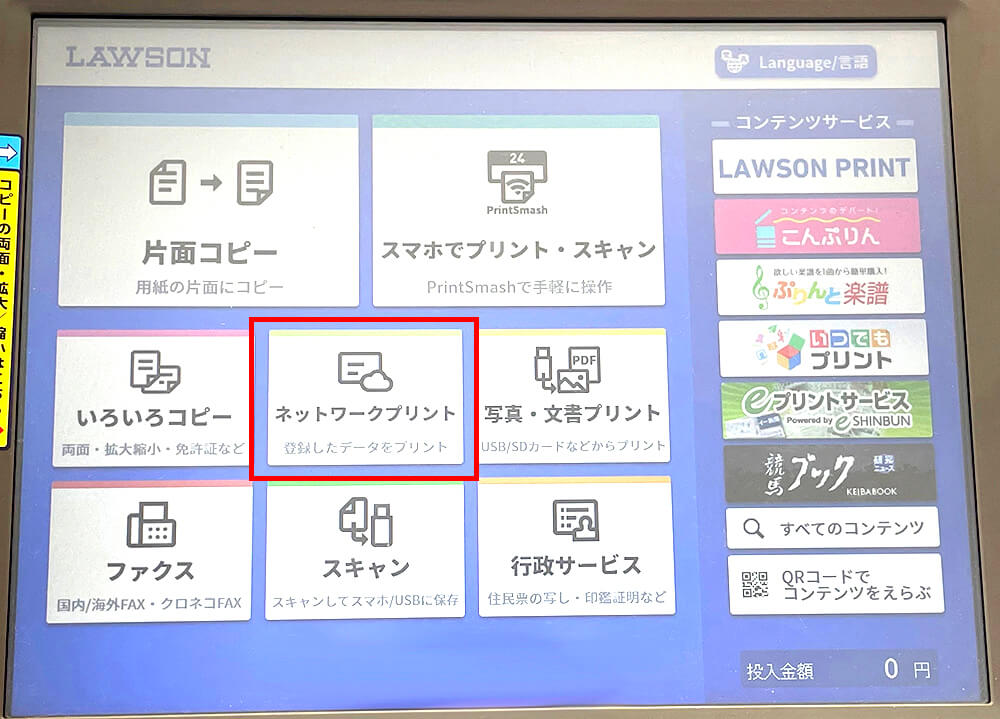
画面の操作手順は極めて直感的だ。タッチパネルのメイン画面から「ネットワークプリント」を選択する。続いて画面上のテンキーを用いて、あらかじめ取得しておいたユーザー番号を入力する。番号が正しく認識されると、サーバーにアップロードされているファイルの一覧が画面に表示される仕組みだ。
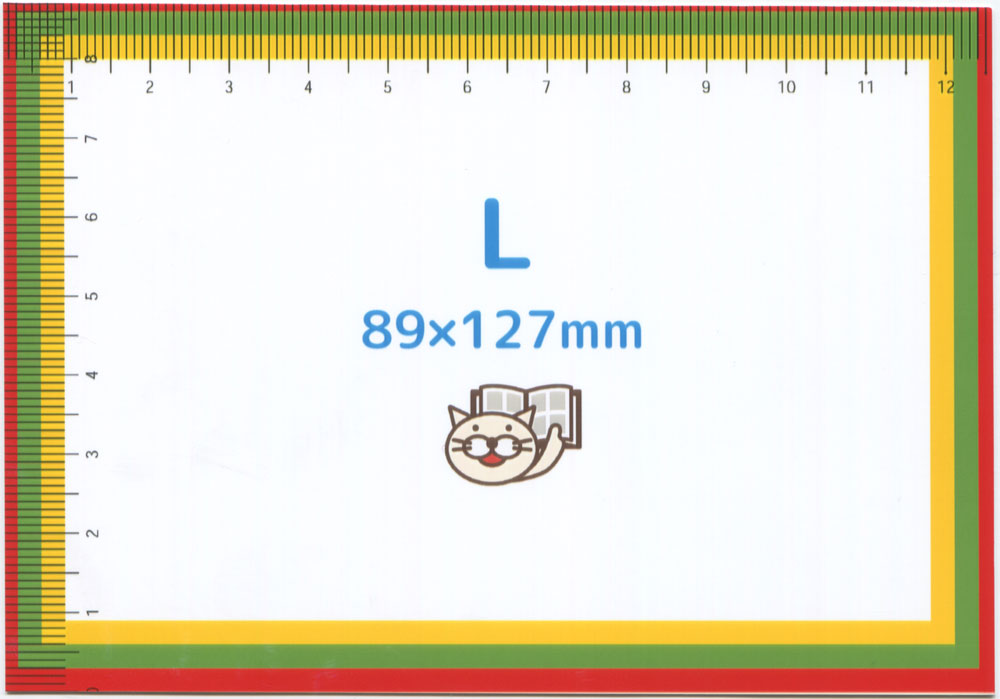
印刷したい画像を選択したら、用紙の種類(L判・2L判のブロマイド用紙、あるいは普通紙や光沢紙)と枚数を指定する。カラーモードや引き伸ばし設定を確認した後、コイン投入口に必要な料金を投入するか、電子マネー等の決済手段を選択して「プリント開始」ボタンを押すだけだ。数十秒でトレイに色鮮やかなプリントが出力される。
画質が粗い・枠が切れる?失敗せずに写真を綺麗に印刷する最新テクニック
せっかくプリントしたのに「画像がぼやけている」「端のイラストが切れてしまった」という失敗は避けたいところだ。クオリティを最大限に高めるためには、いくつかの重要なポイントを押さえておく必要がある。
第一に、元画像の解像度チェックだ。スマートフォンの画面上ではきれいに見えても、印刷サイズに対して画素数が不足していると粗さが目立ってしまう。L判サイズであれば少なくとも1200×1800ピクセル以上の解像度を確保したい。
第二に、アスペクト比(縦横比)の適合だ。一般的な写真用紙(L判)の比率は約1:1.42(3:4.3)であるのに対し、スマートフォンの標準撮影比率は9:16や3:4が多い。画像登録時に「領域全体を印刷(余白あり)」か「用紙に合わせて印刷(端がカットされる)」かを選択する項目があるため、重要な被写体やイラストの署名が端にある場合は「余白あり」を選択するのが鉄則だ。
「印刷できない」「エラーが出る」時の原因とトラブル解決策
マルチコピー機の前でエラー画面が表示され、焦ってしまった経験を持つ人も少なくない。しかし、トラブルの原因の大半は事前の設定や有効期限にある。
最も多いのが「ユーザー番号の入力ミス」および「有効期限切れ」だ。会員登録を行わずにLINE等から匿名でアップロードした場合、ファイルの保持期限は数日間に限定される。期限が切れたユーザー番号を入力しても「該当するデータがありません」と表示されるため、再登録が必要だ。
また、対応していないファイルフォーマット(PNGの特殊な透過設定や高圧縮のPDF、極端にファイルサイズが大きい画像)を登録しようとすると、エラーが発生することがある。標準的なJPEG形式に変換してから再アップロードを試みると解決する場合が多い。
デジタルとフィジカルが交差する未来:進化を続けるコンビニプリント
かつては単なる書類の複写手段だったマルチコピー機は、いまやクリエイターとファンをつなぎ、日常に彩りを添えるオンデマンドメディアへと変貌を遂げた。ハードウェアの進化とネットワークの高度化が相まって、その再現性と利便性は年々高まっている。
スマートフォンの画面の中で完結しがちなデジタル時代だからこそ、手元に残る「実体ある紙のプリント」の価値が再評価されている。正しい手順とコツさえマスターしておけば、全国どこにいても意図通りの作品を手軽に手にすることができる。ぜひ今日から、スマートなネップリ体験を楽しんでみてほしい。 (出典: ファミマ ネップリ やり方(Yahoo!ニュース))
SEOライティングとマーケティング戦略の専門家。分かりやすい解説記事で定評があります。
