Wordの行間トラブルを即解決!勝手に広がる余白を詰める時短技
word 行間 を 詰める作業で、なぜか予期せぬ大きな余白が生まれて頭を抱えた経験はないだろうか。世界中のIT・ソフトウェア産業を牽引するMicrosoftのベストセラー、Microsoft Word。日々オフィスで使われるこのワープロソフトウェアは、高機能ゆえにフォントサイズ変更や箇条書き設定の拍子で、段落間が勝手に広がってしまう独特の挙動を見せることがある。
特にWindows 11環境でクラウド連携が強化されたMicrosoft 365を利用する現場において、日常業務で素早くword 行間 を 詰めるノウハウは、資料作成のストレスを劇的に軽減する。Satya Nadella(サティア・ナデラ)CEO率いる同社がAI機能をどれほど進化させようとも、レイアウトの微調整という泥臭い課題解決こそが、最終的な文書の美しさと説得力を左右する。
なぜWordの行間は勝手に広がるのか?不自然な余白を生む3つの根本原因

Wordで文章を作成している際、突然行間が2倍近くに広がってしまう現象には明確な技術的理由が存在する。最も一般的な原因は、グリッド線への自動吸着機能だ。標準設定では「1行の文字数と行数を指定する」オプションが有効になっており、一定のフォントサイズを超えると強制的に2行分のスペースが割り当てられてしまう。
二つ目の原因は、箇条書きや番号付きリストを挿入した際に適用されるデフォルトの余白設定にある。項目ごとに数ポイントの空きが自動挿入されるため、全体として意図しない間延び感が生じる。
三つ目が改行キーの仕様だ。Enterキーによる改行は「段落の区切り」として処理されるため、行間調整ではなく段落フォーマットの間隔ルールが適用されてしまう。
【2026年最新】本文や箇条書きの行間をキュッと詰める基本の裏ワザ
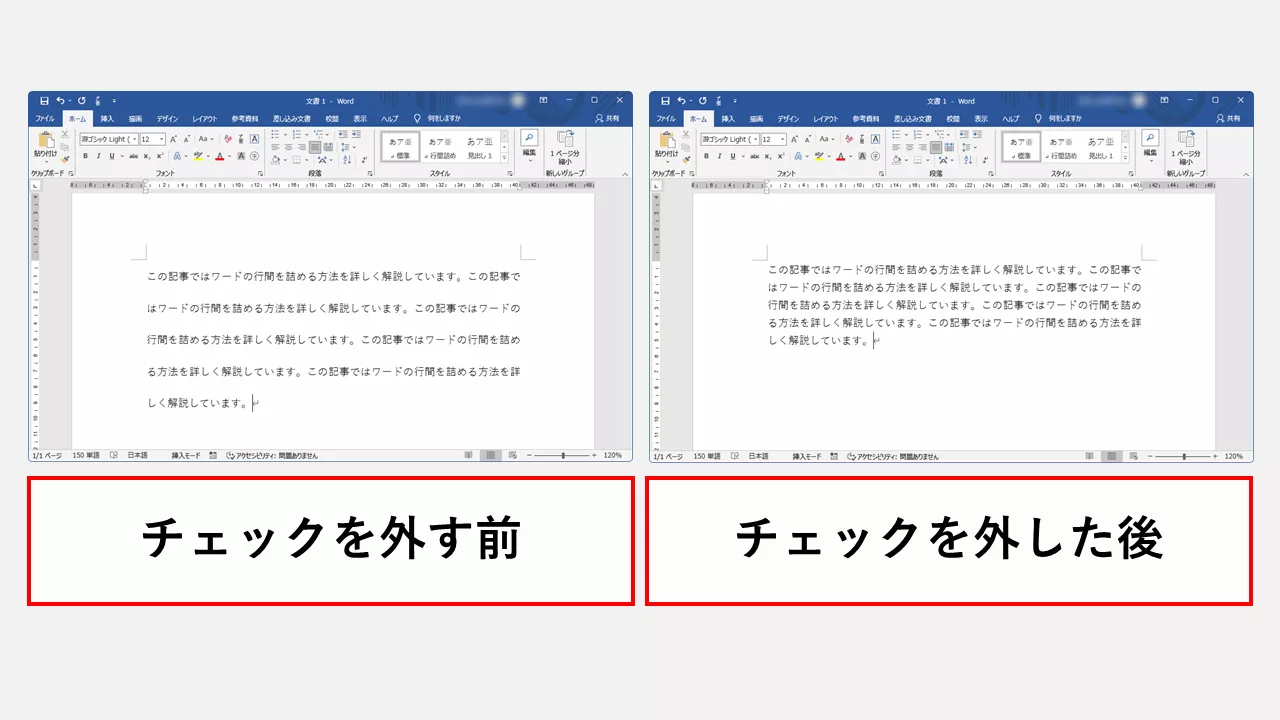
意図せず広がってしまった余白を短時間でキュッと詰めるには、正しい段落設定の手順を押さえる必要がある。まず対象のテキストを選択し、リボンメニューの「ホーム」タブにある「段落」グループのダイアログボックス起動ツールを開く。
表示された設定画面で最も重要なのが、「1行の文字数を指定時に文字グリッド線に固定する」のチェックを外す操作だ。この単一の変更だけで、フォントサイズに依存した不自然な行間の広がりが一瞬で解消される。
箇条書きの余白を詰める場合は、「同じスタイルの段落の間には余白を追加しない」にチェックを入れる裏ワザが極めて有効だ。箇条書き全体のまとまりを維持したまま、コンパクトで読みやすいレイアウトに仕上がる。
一瞬でレイアウトを整える!知っておくべき最短キーボードショートカット
マウス操作を繰り返す時間を削減したいオフィスワーカーにとって、キーボードショートカットの活用は作業スピードを大幅に跳ね上げる。行間調整を瞬時に行うための基本コマンドはシンプルだ。
選択したテキストに対して「Ctrl + 1」を押せば行間が「1行(単一)」に即座に設定され、「Ctrl + 2」で「2行」、「Ctrl + 5」を押せば「1.5行」へと一発で切り替わる。さらに、段落前の余白を素早く追加・削除したい場合は「Ctrl + 0(ゼロ)」が効果的だ。
段落を分けずに改行したい場合は「Shift + Enter」を活用したい。ソフトリターンを入れることで段落フォーマットの自動余白ルールを回避し、意図通りの改行を行える。
フォント変更時の罠!「1行の文字数」と「ページの行数」の干渉を防ぐ設定
見出しのフォントサイズを大きくした途端、ページ全体の行間が歪んでしまった経験はないだろうか。これはワープロソフトウェア固有のページグリッドとフォントサイズの設定が干渉し合っている典型例だ。
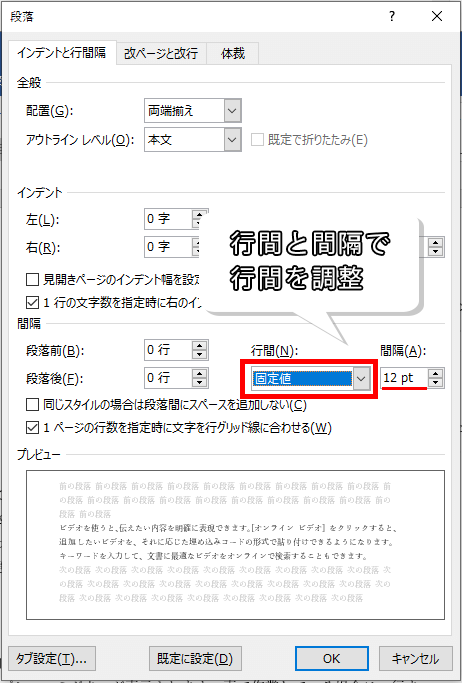
この干渉を防ぐには、「レイアウト」タブの「ページ設定」を開き、グリッド設定と行数の相互作用を把握しておくことが欠かせない。行間設定を「最小値」や「固定値」に変更し、pt(ポイント)単位で数値を直接指定する手法は、プロの現場でも広く使われている。
綺麗な文書を爆速で作成する!プロが実践するスタイル機能の活用法
毎回手動で行間や段落フォーマットを調整するのは生産性を大きく損なう。効率化を徹底するプロのビジネスパーソンは、Wordの「スタイル」機能を活用して設定を標準化している。
一度理想的な行間とフォントを設定したら、右クリックから「スタイル」>「選択形状に一致するように標準を更新」を選択する。これだけで、該当ドキュメント内で作成されるすべての本文テキストに最適な行間が自動適用される仕組みだ。
見た目の美しい報告書や企画書を爆速で完成させるスキルは、現代のオフィスワークにおける大きな強みとなる。最新の裏ワザとショートカットを使いこなし、不自然な余白ストレスから解放された執筆環境を構築してほしい。 (出典: word 行間 を 詰める(Yahoo!ニュース))
テクノロジーやライフスタイル領域を中心に執筆活動を行っています。趣味は写真撮影と旅行です。
