LINE画面共有のやり方決定版!スマホ・PCで音が出ない対処法
line 画面 共有は、友人との他愛もない会話からビジネスの現場まで、今や欠かせないコミュニケーション手段となった。LINEヤフー株式会社が国内で展開する各種機能のなかでも利用率が急増しており、スマートフォンやパソコンの画面をリアルタイムで共有する手軽さが受けている。単なるメッセージアプリの域を越え、日常のあらゆる場面を滑らかにつなぐツールだ。
ネットショッピングで迷った服を友人に意見を聞いたり、遠く離れた家族にアプリの操作手順を教えたりするとき、line 画面 共有をワンタップ起動するだけで言葉以上の情報が相手に一瞬で伝わる。出澤剛CEOのもと推し進められた機能統合とUIの最適化によって、今や専用のWeb会議システムにも引けを取らない滑らかな操作感を実現した。
スマホ・PC徹底解説!LINE画面共有の使い方とOS別手順
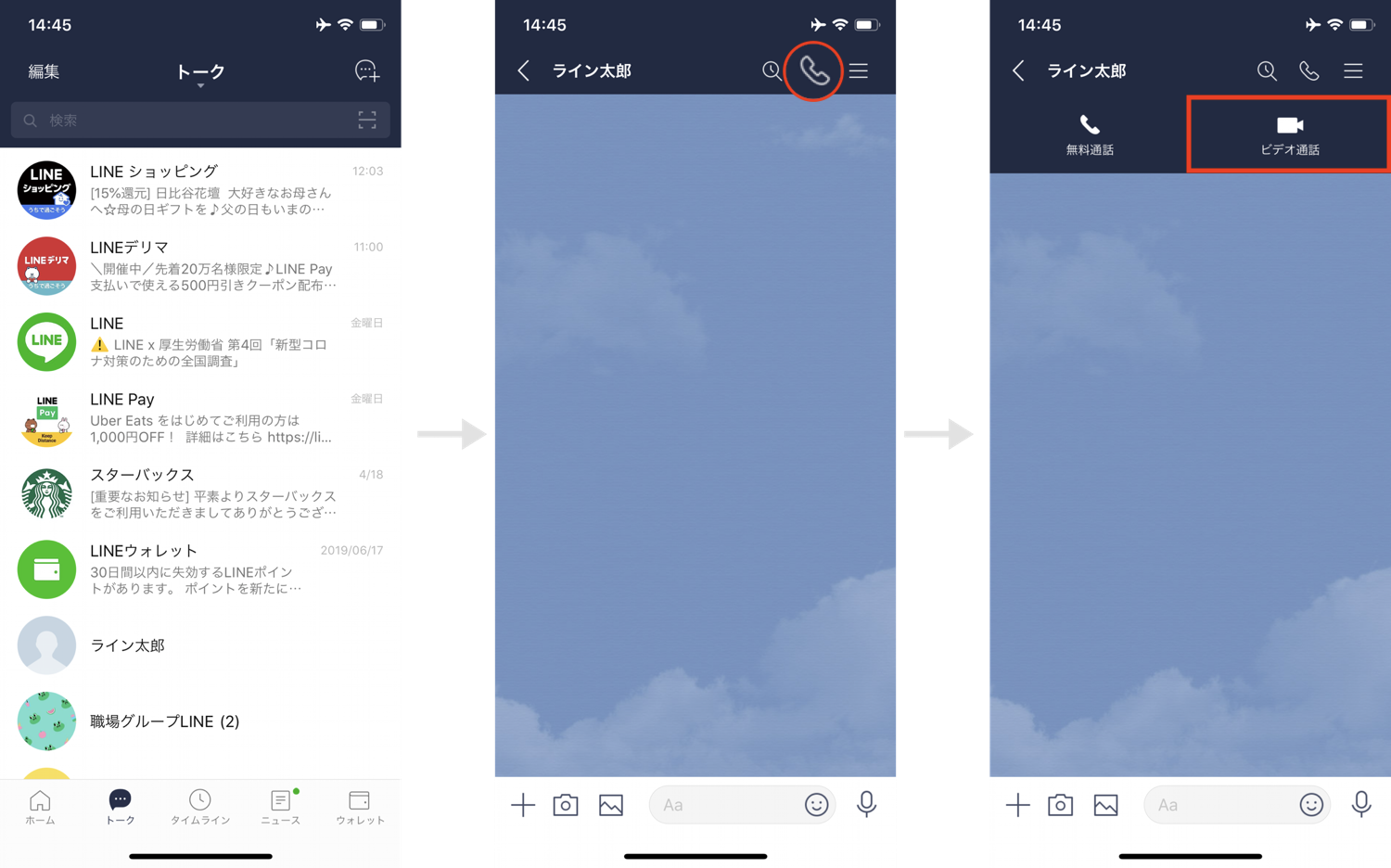
LINEの画面共有機能の使い方を徹底解説!スマホ(iOS/Android)・PCでのやり方から、音声が出ない・映らない原因と2026年最新の対処法まで完全網羅。グループ通話やLINEミーティングを今すぐ快適に活用しよう!
スマホ版(iOS / Android)での操作はシンプルそのものだ。1対1の通話、もしくはグループ通話を開始したら、画面下に表示される共有アイコンをタップする。iOS(iPhone)の場合は「画面収録」の権限確認ポップアップが表示されるため、「ブロードキャストを開始」を選択。Androidでは「今すぐ開始」をタップするだけで、端末に表示されているそのままの画面が通話相手へストリーミング配信される。
デスクトップ環境(Windows / macOS)での共有は、さらに柔軟な操作が可能だ。パソコン版LINEアプリで通話を開き、モニター型の「画面共有」ボタンをクリックする。画面全体をそのまま見せる「デスクトップ共有」だけでなく、特定のブラウザやWord・Excelといった個別アプリのウィンドウだけを指定して配信できる。仕事の会議で余計なプライベート通知を見せたくない場面でも安心だ。
音が出ない・画面が映らない?2026年最新のトラブル原因と即効対処法

いざ画面共有を始めたものの「相手にスマホの動画音声が届かない」「画面が真っ黒のまま映らない」というトラブルは絶えない。2026年現在、こうした不具合の9割以上は端末の権限設定かアプリのバージョン不一致が原因となっている。
まず「音声が出ない」ケース。iOS端末では、コントロールセンターからマイクオーディオが「オン」になっているかを必ず確認しよう。デフォルトでは画面映像のみがキャストされ、マイクや端末内音声がミュート状態になっていることが多いためだ。AndroidやWindows環境では、LINEアプリ側の音量ミキサー設定やシステムマイクのアクセス許可がオフになっていないかをチェックしたい。
「画面が暗転して映らない」トラブルについては、著作権保護(HDCP)がかかった動画配信サービス(NetflixやAmazonプライムビデオなど)の画面を共有しようとしているケースが目立つ。これらは仕様上、ブラックアウトする仕組みだ。それ以外のアプリで映らない場合は、OSのグラフィックアクセラレーション設定の競合やLINE自体のキャッシュ蓄積が疑われるため、アプリの再起動や最新版へのアップデートを試すのが鉄則となる。
グループビデオ通話とLINEミーティングで画面共有を使い分けるコツ
LINEで画面を共有する方法には、通常のグループビデオ通話を使うやり方と、「LINEミーティング」を活用するやり方の2種類が存在する。用途に応じてこれらを使い分けるのがスマートな運用法だ。
あらかじめ作成されたLINEグループ内でのやり取りなら、通常のグループビデオ通話が圧倒的に早い。全員がすでにグループに参加しているため、発信ボタンを押して画面共有を開始するだけで済む。
一方で、LINE上で友だち登録していない外部の相手や、一時的なプロジェクトメンバーと画面共有を行いたい場合は「LINEミーティング」が威力を発揮する。主催者が発行した招待URLをメールやチャットで共有するだけで、友だち追加のプロセスを経ずに即座に通話へ参加可能だ。インスタントメッセンジャーとしての軽快さを保ちながら、本格的なオンライン会議を開くことができる。
YouTube同時視聴から仕事資料のプレゼンまで広がる活用アイデア
画面共有の魅力は、単に作業画面を見せるだけにとどまらない。友人とYouTubeの話題の動画をリアルタイムで一緒に鑑賞しながら雑談する「YouTube一緒に見る」機能は、若い世代を中心にすっかり定着した。
ビジネスの場においても、資料作成のレビューやシステム操作のレクチャーで威力を発揮する。メールで重いPDFファイルを送り返すよりも、画面共有で修正箇所をダイレクトに指し示しながら話すほうが、認識のズレが生まれない。アイデア出しのブレインストーミングにおいても、メモ帳アプリを画面共有してリアルタイムに全員の意見を可視化する使い方が効果的だ。
セキュリティとプライバシー設定:誤操作による誤爆を防ぐポイント
画面共有は強力なツールである反面、プライバシーの漏洩には細心の注意を払わなければならない。共有を開始した瞬間から、自分の画面に映るすべての情報が相手に見えることになるからだ。
特にスマートフォンでの共有中、意図しないプライベートなLINE通知や他アプリのプッシュ通知が画面上部にポップアップし、気まずい思いをするケースは後を絶たない。画面共有を開始する前に、iOSの「集中モード」やAndroidの「サイレントモード」をオンにして、通知のバナー表示を一時的にオフにする習慣をつけよう。
また、パスワード入力画面やクレジットカード情報の入力時には、画面共有を一時停止するか、特定のウィンドウのみを配信対象にするパソコン版の機能を使うのが無難だ。
2026年のアップデートで進化した画面共有の描画・操作新機能
2026年の最新アップデートによって、画面共有はさらに直感的でインタラクティブなものへと進化した。共有されている画面の上に、参加者全員がリアルタイムで赤ペンや注釈を書き込める「ライブアノテーション機能」が大幅に拡張されている。
これにより、「画面の右下にあるこのボタンを押して」といった口頭での説明が不要になり、画面上に直接矢印やマーカーを描いて指示を送れるようになった。低遅延なデータ転送技術の導入も相まって、スマホ同士であっても遅延をほぼ感じないスムーズな描画が実現している。日常の雑談から高度なリモートワークまで、画面を挟んだ対話の質は確実に次のフェーズへと引き上げられている。 (出典: line 画面 共有(Yahoo!ニュース))
毎日更新されるトレンド情報を分析・発信中。役立つ裏技やおすすめ情報を分かりやすく紹介します。
